iPhone Uygulama Gizleme Nasıl Yapılır?
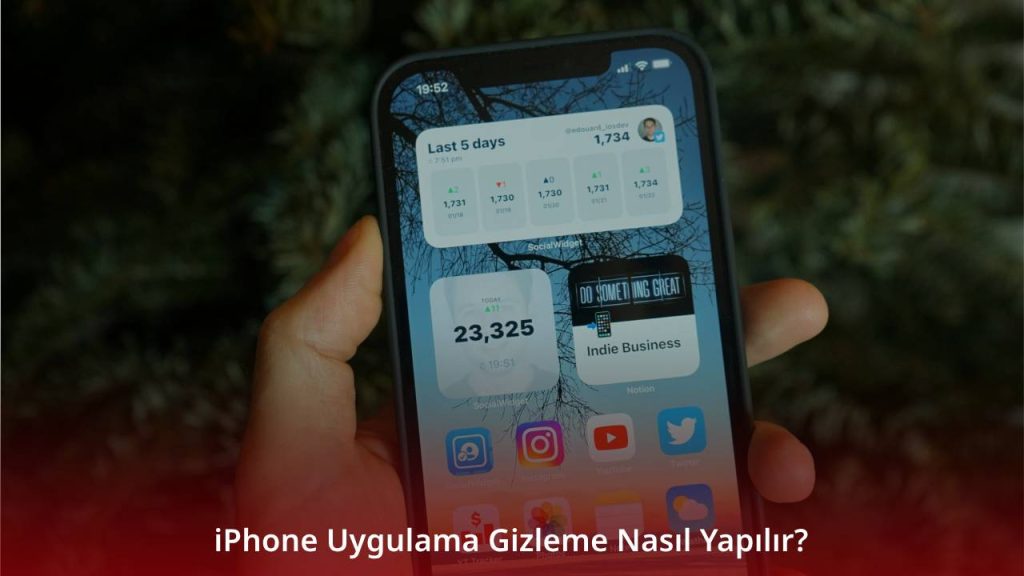
iPhone kullanıcıları, bazen cihazlarındaki belirli uygulamaları gizlemek isteyebilir. Peki, iPhone Uygulama Gizleme Nasıl Yapılır? adım adım sizler için derledik.
iPhone Uygulama Gizleme Nasıl Yapılır?
Ana Ekranda Uygulama Gizleme
iOS 14 ve üzeri sürümlerde, uygulamaları ana ekrandan tamamen gizleyebilir ve yalnızca Uygulama Arşivi’nde saklayabilirsiniz.
Nasıl Yapılır?
- Uygulamanın bulunduğu ana ekrana gidin.
- Gizlemek istediğiniz uygulamanın simgesine basılı tutun.
- “Ana Ekrandan Kaldır” seçeneğini seçin.
- Uygulama, ana ekrandan kaldırılır ancak Uygulama Arşivi’nde bulunmaya devam eder. Uygulama Arşivi’ne ulaşmak için ekranı sağa kaydırarak en son sayfaya gidin.
Not: Bu yöntem uygulamayı tamamen silmez, yalnızca görünümden kaldırır.
Kısıtlamalar ile Uygulama Gizleme
iPhone’da “Ekran Süresi” ayarlarını kullanarak belirli uygulamaları veya uygulama türlerini gizleyebilirsiniz.
Nasıl Yapılır?
- Ekran Süresi’ni Etkinleştir:
- Ayarlar > Ekran Süresi yolunu izleyin ve “Ekran Süresi’ni Aç” seçeneğine tıklayın.
- İçerik ve Gizlilik Kısıtlamalarını Ayarla:
- Ekran Süresi menüsünde “İçerik ve Gizlilik Kısıtlamaları” seçeneğini etkinleştirin.
- İzin Verilmeyen Uygulamaları Gizle:
- “İzin Verilen Uygulamalar” sekmesine girin.
- Gizlemek istediğiniz uygulamaların yanındaki düğmeyi kapatın.
Bu yöntem, uygulamanın tamamen görünmez olmasını sağlar. Ekran Süresi şifresi olmadan bu ayarları değiştirmek mümkün değildir.
Uygulama Gruplarını Kullanarak Gizleme
Uygulamalarınızı bir klasöre yerleştirerek onları daha az görünür hale getirebilirsiniz. Bu, özellikle fazla dikkat çekmesini istemediğiniz uygulamalar için pratik bir çözümdür.
Nasıl Yapılır?
- Ana ekranda, gizlemek istediğiniz uygulamanın üzerine uzun basarak bir klasör oluşturun.
- Klasörün içine başka uygulamalar ekleyin ve gizlemek istediğiniz uygulamayı klasörün ikinci veya üçüncü sayfasına taşıyın.
- Klasör ismini, dikkat çekmeyen bir adla değiştirin (örneğin, “Araçlar” veya “Dosyalar”).
Uygulamayı Silmek Yerine Gizleme
Bazı kullanıcılar, nadiren kullandıkları uygulamaları tamamen gizlemek yerine uygulamayı geçici olarak cihazdan kaldırmayı tercih edebilir. Bu durumda, uygulama App Store’da kalır ve tekrar yüklenebilir.
Nasıl Yapılır?
- Ayarlar > Genel > iPhone Depolama yolunu izleyin.
- Gizlemek istediğiniz uygulamayı seçin ve “Uygulamayı Kaldır” seçeneğine tıklayın.
- Uygulama, cihazdan kaldırılır ancak verileri saklanır.
Üçüncü Taraf Uygulamalar Kullanarak Gizleme
App Store’da, uygulamaları gizlemeye veya gizli bir alan oluşturmaya yarayan çeşitli üçüncü taraf uygulamalar bulunmaktadır. Ancak bu yöntemleri kullanırken uygulamanın güvenilirliğinden emin olmanız önemlidir.
iPhone’da uygulama gizlemek, çeşitli yöntemlerle kolayca gerçekleştirilebilir. Ana ekrandan kaldırma, kısıtlamalar, klasör kullanımı gibi yöntemler, uygulama gizlemek için pratik ve etkili çözümler sunar. Hangi yöntemi seçeceğiniz, ihtiyaçlarınıza ve gizlilik önceliklerinize bağlıdır. Bu yöntemler sayesinde cihazınızı daha düzenli hale getirirken gizliliğinizi koruyabilirsiniz.